 RotaEV · Manual do RotaEV
Nenhum assunto encontrado. Limpe o filtro ou tente outra palavra.
1. Prepare seu primeiro uso
Você precisa de Android compatível, conta Google, veículo do catálogo e adaptador recomendado.
- Instale o RotaEV pela ficha oficial na Google Play. Confira sua versão em Configuração.
- Use VGate iCar Pro BLE neste guia. Confira a sigla BLE: Bluetooth clássico é diferente.
- Com o carro estacionado em segurança, cadastre marca, modelo e versão corretos. Nomes parecidos não garantem as mesmas leituras.
- Use a mesma conta para recuperar dados sincronizados. Atualizar não exige criar outro cadastro.
2. Conecte o ELM pelo app
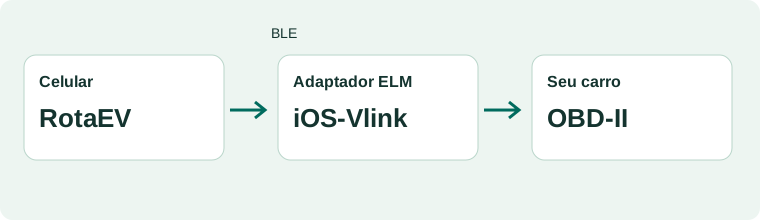
O adaptador é a ponte entre o carro e o celular.
- Encaixe o VGate na porta OBD-II nas condições recomendadas pelo fabricante. Ligue o Bluetooth.
- Abra Configuração ou a engrenagem, confira o modelo de ELM e permita Dispositivos próximos quando o Android pedir.
- Toque em Conectar ELM. O VGate iCar Pro BLE costuma aparecer como iOS-Vlink, inclusive no Android.
- Aguarde as primeiras leituras. Não pareie previamente esse VGate BLE nas configurações de Bluetooth do celular.
3. Entenda o painel
Telemetria já existe em Produção. A organização visual mais recente está na Alpha.
- Confira o veículo selecionado antes de interpretar qualquer valor.
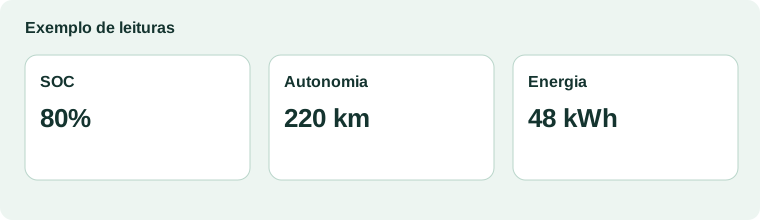
- SOC é a porcentagem de carga. Autonomia é a distância informada pelo carro quando disponível, não uma promessa de distância real.
- SOE é energia restante em kWh. SOH é a condição informada pelo sistema do carro, não um teste independente da capacidade.
- Leitura salva é um valor anterior, não uma atualização ao vivo. Traço significa que não há leitura válida.
- Na nova organização, abra Detalhes da telemetria: Leituras do veículo, TPMS, Saúde da bateria, Conforto e componentes ou Portas. Uma seção abre por vez.
4. Consulte viagens e gráficos
Avalie uma viagem inteira, não apenas uma aceleração.
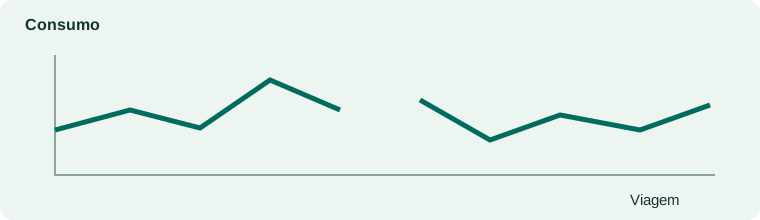
- Abra Condução/Gráficos ou o histórico em Viagens, conforme a versão. Selecione carro e viagem/data.
- Compare trechos com cobertura semelhante. Uma lacuna não significa consumo zero.
- kWh/100 km mostra energia para rodar 100 km: menor é mais econômico em condições comparáveis. km/kWh mostra distância por energia: maior é mais econômico.
- Exemplo ilustrativo: 16 kWh/100 km equivalem a 6,25 km/kWh. Não compare pico instantâneo com média da viagem.
- Versões em teste aprimoram resumos, curvas e recordes. Se um recorde parecer um pico de arrancada, informe versão e viagem ao suporte; não o trate como avaliação definitiva.
5. Registre recargas e serviços
Guarde informações úteis do dia a dia.
- Em Recarga, registre energia e valor pago quando disponíveis. Potência do carregador (kW) não é energia recebida (kWh).
- Em Serviços/Manutenção do veículo, registre trabalhos e despesas. Atualize quilometragem e referências segundo o manual do carro.
- Confira o carro antes de salvar. Veículos diferentes devem manter registros separados.
6. Ajuste as preferências
As configurações existem em Produção; a organização por assunto está na Alpha.
- Abra a engrenagem ou Configuração. Procure conexão, preferências de viagem, multimídia, aparência/idioma e conta.
- Na Alpha, informe autonomia de referência e SOH inicial no cadastro, quando os campos existirem. Uma leitura válida posterior pode atualizar SOH com origem e data.
- A referência do planejamento é diferente da autonomia lida do carro. Não altere o cadastro para forçar um valor no painel.
- Sair da conta não é Voltar. Para trocar de tela, use Voltar ou a navegação do app.
7. Encontre carregadores
A busca básica está em Produção. Raio ampliado e alcance da bateria estão em Alpha.
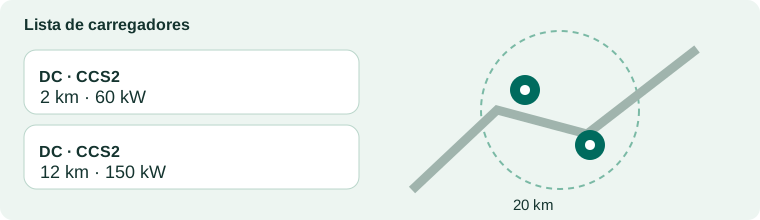
- Abra Buscar carregadores/Carregadores e autorize localização para essa tarefa, ou aguarde posição válida.
- Nas versões compatíveis, ajuste raio entre 10 e 200 km. O app arredonda para a próxima dezena: 11 vira 20; 21 vira 30.
- Escolha DC ou AC+DC. Abra a lista, selecione um carregador e veja o ponto no mapa.
- Chegada estimada com 5% ou 10% na busca por raio não é recomendação para viajar com essa margem. A distância por estrada pode ser maior que o raio.
- Confirme conector, horário, pagamento e funcionamento com o operador. Nota e último uso só aparecem quando a fonte fornece.
8. Planeje uma viagem
Uma simulação não garante que você chegará com a carga calculada.
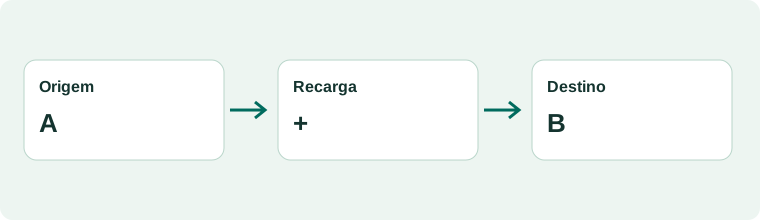
- Abra Planejar viagem. Confira carro, origem, destino e SOC com que pretende sair.
- Revise autonomia de referência e SOH. Relevo, velocidade, clima, carga e desvios mudam o consumo real.
- Calcule e confira cada parada: local, SOC estimado de chegada/saída e tempo estimado de recarga quando disponível. O plano prioriza margem de 20% na chegada às paradas.
- Sem carregador adequado num trecho, não presuma que o roteiro está resolvido. Reveja o percurso ou confirme uma alternativa antes de sair.
- Escolha onde deseja acompanhar o roteiro. Waze funciona por etapas, não recebe todo roteiro longo de uma vez. No Google Maps, confira as etapas e paradas apresentadas pelo app. O mapa dentro do RotaEV não oferece todas as funções de navegação sem internet.
9. Use a multimídia
Android Auto está em testes para Plus, Pro e Corp.
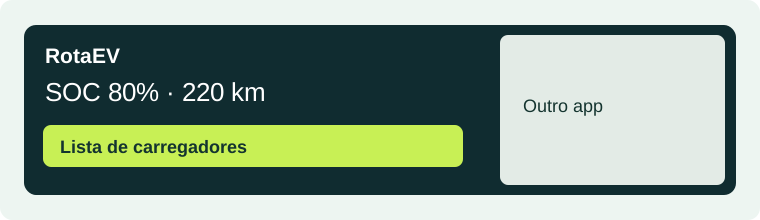
- Permita a visualização na multimídia nas configurações do celular. É necessário plano autorizado e central compatível.
- Conecte Android Auto pelo método suportado no carro. A central decide a divisão da tela; o RotaEV não força tela cheia.
- Consulte o contexto de energia e abra a ação de carregadores. Escolha um ponto e volte à lista quando precisar.
- Em garagem coberta pode não haver GPS novo. A última posição conhecida ajuda a abrir o mapa, mas não prova a localização atual.
- A exploração deve permanecer interrompida durante a projeção. Não a reative para tentar melhorar o painel.
10. Emita e compartilhe o atestado
Em testes para Pro e Corp, conforme autorização e dados do carro.
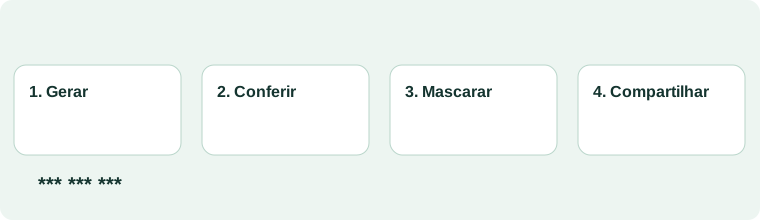
- Abra o cadastro de veículos/Garagem e toque no ícone do Atestado no cartão do carro desejado.
- Peça a avaliação. O serviço informa o que existe e falta; pode permitir documento com evidências limitadas e observações.
- Para ampliar cobertura: seis viagens de pelo menos 10 km, duas acima de 30 km; uma coleta contínua de 30 minutos em 100%; e outra de 30 minutos entre 15% e 20%. Coleta contínua exige início, fim e leituras válidas sem grandes interrupções.
- Viagens e coletas podem ocorrer em datas diferentes; isso será informado. Se uma coleta orientada precisar de exploração, faça fora da projeção Android Auto, em segurança e sem forçar tarefas durante pausa térmica.
- Leia antes de confirmar. Pro: uma emissão por mês por conta, não por carro. Corp: sem esse limite mensal. Reabrir ou compartilhar um documento já emitido não é uma nova emissão.
- Antes de compartilhar, escolha mascarar placa, chassi e e-mail com asteriscos. Use Salvar/Compartilhar e escolha WhatsApp, e-mail ou outro app; nada é enviado automaticamente.
11. Proteja histórico e pendências
Sincronizar é enviar ao serviço dados que ainda estão no celular.
- Com internet, abra o app e confira a sincronização. As versões em teste limitam envios para evitar sobrecarga e repetição.
- Se aparecer limite do serviço, como 429, aguarde a tentativa permitida. Clicar várias vezes não aumenta a cota.
- Não desinstale nem limpe os dados para resolver pendências: o que não foi confirmado pode existir só no celular.
- Uma viagem já sincronizada é diferente de uma viagem com envio pendente. O celular pode manter apenas o necessário para mostrar os gráficos; confirme o envio antes de trocar de aparelho ou apagar dados.
12. Resolva problemas sem apagar dados
Comece pelas verificações simples.
- ELM não aparece: confira BLE, encaixe/alimentação, Bluetooth, permissão e outros apps conectados ao adaptador.
- Sem localização: quando for seguro, saia da área sem sinal e aguarde. Não force GPS de alta precisão continuamente em subsolo.
- Licença/atestado indisponível: confira conta, plano, internet e código de suporte. Não recrie a conta nem emita várias vezes como teste.
- Celular aquecendo: pare a tarefa, respeite a pausa e siga as orientações do fabricante. Carregamento, projeção e GPS contribuem; o app não garante ausência de calor.
- Ao pedir ajuda, informe versão, modelo do celular/carro, horário e código. Não publique senhas, códigos de integração, chassi completo ou arquivos de diagnóstico.
13. Entenda as palavras
Um dicionário curto para consultar.
- SOC: porcentagem de carga restante. SOH: indicador de condição informado pelo sistema da bateria.
- SOE: energia restante, informada ou estimada, em kWh. A origem depende do sinal do carro.
- kW: potência naquele momento. kWh: energia ao longo de um período.
- EFC: ciclos equivalentes; relacionam descarga acumulada à capacidade de referência. Estimativa não é contador exato de recargas.
- TPMS: dados dos pneus quando disponíveis. BMS: sistema que acompanha a bateria. ELM/OBD: adaptador e conexão usados para ler sinais compatíveis.
O botão não aparece?
Confira a versão, o plano e o veículo. Uma função Alpha ou em desenvolvimento pode não existir na versão de Produção.
Como este manual foi conferido
Versões confirmadas pelo responsável pelo projeto em 22/11/2026; instruções conferidas com os recursos e as limitações da alpha.8. Este manual não garante funcionamento de todos os modelos.
Sem login. Sem leitura dos dados do app. Busca feita apenas neste navegador.