 RotaEV · Manual de RotaEV
No hay temas coincidentes. Quita el filtro o prueba otra palabra.
1. Prepara el primer uso
Necesitas Android compatible, cuenta Google, un coche del catálogo y el adaptador recomendado.
- Instala RotaEV desde su ficha oficial en Google Play. Consulta tu versión en Ajustes.
- Para esta guía utiliza VGate iCar Pro BLE. Comprueba BLE: Bluetooth clásico es distinto.
- Con el coche estacionado de forma segura, registra marca, modelo y variante correctos. Nombres parecidos no garantizan las mismas señales.
- Usa la misma cuenta para recuperar datos sincronizados. Actualizar no exige una cuenta nueva.
2. Conecta ELM desde la app
El adaptador enlaza coche y teléfono.
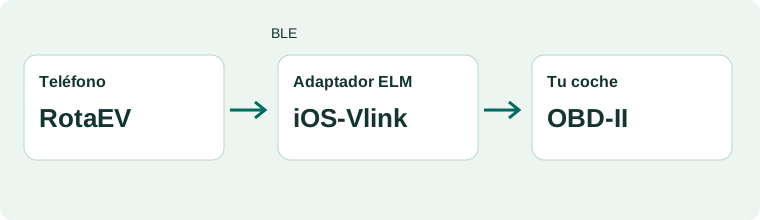
- Conecta VGate a OBD-II en las condiciones indicadas por el fabricante. Activa Bluetooth.
- Abre Ajustes o el engranaje, confirma el modelo ELM y permite Dispositivos cercanos cuando Android lo solicite.
- Toca Conectar ELM. VGate iCar Pro BLE suele aparecer como iOS-Vlink, también en Android.
- Espera las primeras lecturas. No emparejes previamente este VGate BLE desde los ajustes Bluetooth del teléfono.
3. Entiende el panel
La telemetría existe en Producción. La nueva presentación está en Alpha.
- Comprueba el coche seleccionado antes de interpretar valores.
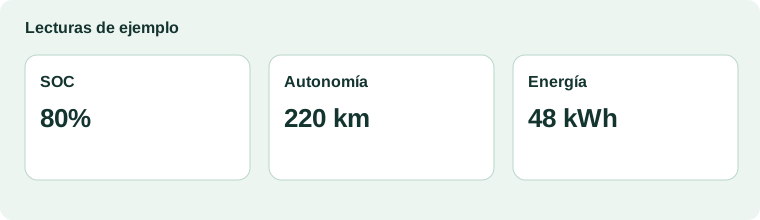
- SOC es porcentaje de carga restante. Autonomía es la distancia informada por el coche cuando existe esa señal, no una garantía de recorrido.
- SOE es energía restante en kWh. SOH es la condición informada por el sistema de batería, no una prueba independiente de capacidad.
- Una lectura guardada es anterior, no telemetría en vivo. Un guion significa que no hay lectura válida.
- En la nueva organización abre Detalles de telemetría: lecturas del vehículo, TPMS, salud de batería, confort/componentes o puertas. Una sección cada vez.
4. Consulta viajes y gráficos
Evalúa un viaje completo, no una aceleración.
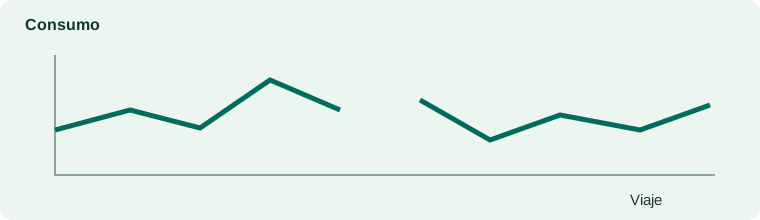
- Abre Conducción/Gráficos o historial en Viajes, según la versión. Elige coche y viaje/fecha.
- Compara tramos con cobertura similar. Un hueco no significa consumo cero.
- kWh/100 km indica energía para recorrer 100 km: menos es más económico en condiciones comparables. km/kWh indica distancia por energía: más es más económico.
- Ejemplo: 16 kWh/100 km equivale a 6,25 km/kWh. No compares un pico instantáneo con la media del viaje.
- Las pruebas mejoran resúmenes, curvas y récords. Si un récord parece un pico de aceleración, informa versión y viaje al soporte; no lo consideres definitivo.
5. Registra cargas y servicios
Conserva información útil del día a día.
- En Carga registra energía y pago disponibles. Potencia (kW) y energía recibida (kWh) son distintas.
- En Servicios/Mantenimiento registra trabajos y gastos. Actualiza kilometraje y referencias del fabricante.
- Confirma el coche antes de guardar. Cada vehículo mantiene registros separados.
6. Ajusta tus preferencias
Los ajustes existen en Producción; la organización por tareas está en Alpha.
- Abre engranaje o Ajustes. Busca conexión, preferencias de viaje, multimedia, aspecto/idioma y cuenta.
- En Alpha introduce autonomía de referencia y SOH inicial si están disponibles. Una lectura válida posterior puede actualizar SOH con origen y fecha.
- La referencia del planificador no es la autonomía leída del coche. No cambies el registro para forzar un valor del panel.
- Cerrar sesión no equivale a Volver. Usa Volver o la navegación para cambiar de pantalla.
7. Encuentra cargadores
La búsqueda básica está en Producción. Radio ampliado y alcance están en Alpha.
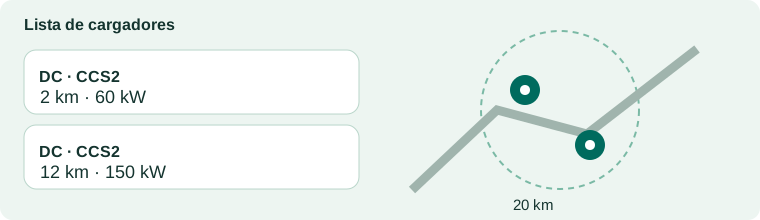
- Abre Buscar cargadores/Cargadores y permite ubicación para la tarea, o espera una posición válida.
- En versiones compatibles ajusta entre 10 y 200 km. Se redondea a la decena siguiente: 11 pasa a 20 y 21 a 30.
- Elige DC o AC+DC, abre la lista, selecciona un cargador y consulta el mapa.
- Una llegada estimada con 5% o 10% en búsqueda por radio no recomienda viajar con ese margen. La distancia por carretera puede ser mayor.
- Confirma conector, horario, pago y funcionamiento con el operador. Nota y último uso solo aparecen si la fuente los aporta.
8. Planifica un viaje
Una simulación no garantiza llegar con la carga calculada.
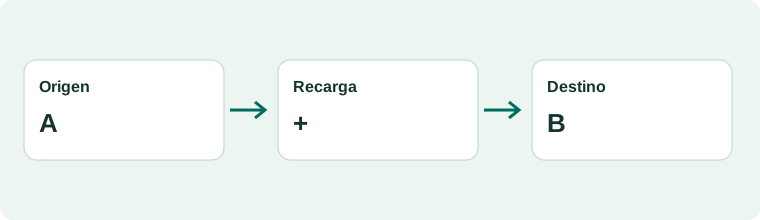
- Abre Planificar viaje. Revisa coche, origen, destino y SOC de salida.
- Comprueba autonomía de referencia y SOH. Relieve, velocidad, clima, carga y desvíos afectan el consumo real.
- Revisa cada parada: lugar, SOC estimado al llegar/salir y tiempo estimado de carga disponible. Se prioriza un margen del 20% al llegar a las paradas.
- Sin cargador adecuado en un tramo, no des por resuelto el viaje. Revisa el recorrido o confirma una alternativa antes de salir.
- Elige dónde seguir el recorrido. Waze funciona por etapas y no recibe todo un itinerario largo de una vez. En Google Maps revisa etapas y paradas indicadas por RotaEV. El mapa dentro de la app no ofrece todas las funciones de navegación sin internet.
9. Usa la multimedia con atención
Android Auto está en pruebas para Plus, Pro y Corp.
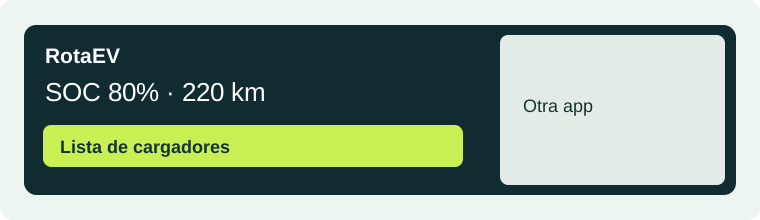
- Permite visualización en los ajustes del teléfono. Necesitas plan autorizado y central compatible.
- Conecta Android Auto como admite el vehículo. La central controla la división de pantalla; RotaEV no fuerza pantalla completa.
- Consulta el contexto energético, abre cargadores, selecciona un lugar y vuelve a la lista.
- En un garaje subterráneo puede no haber GPS nuevo. Una posición conocida inicia el mapa, pero no confirma la ubicación actual.
- La exploración debe quedar detenida durante proyección. No la reactives para mejorar el panel.
10. Emite y comparte el informe
En pruebas para Pro y Corp según autorización y datos.
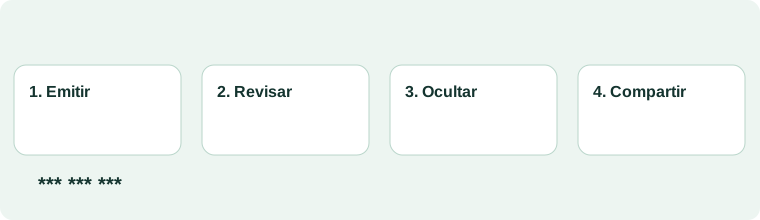
- Abre Vehículos/Garaje y toca el icono del informe en la ficha del coche deseado.
- Solicita evaluación. El servicio explica datos presentes/ausentes y puede permitir un documento con evidencia limitada y observaciones.
- Para ampliar cobertura: seis viajes de al menos 10 km, dos de más de 30 km; recogida continua de 30 minutos al 100%; y otra de 30 minutos entre 15% y 20%. Se requiere inicio, fin y lecturas válidas sin grandes interrupciones.
- Viajes y recogidas pueden ocurrir en fechas distintas; se informará. Si una recogida orientada necesita exploración, hazla fuera de Android Auto, con seguridad y sin forzar tareas durante pausa térmica.
- Lee antes de confirmar. Pro: una emisión mensual por cuenta, no por coche. Corp: sin ese límite. Reabrir o compartir un documento ya emitido no es una nueva emisión.
- Antes de compartir elige ocultar matrícula, VIN y correo con asteriscos. Guarda/comparte por WhatsApp, correo u otra app; nada se envía automáticamente.
11. Protege historial y pendientes
Sincronizar envía al servicio los datos que esperan en el teléfono.
- Con internet abre la app y consulta la sincronización. Las pruebas limitan envíos para evitar sobrecarga y repetición.
- Ante un límite como 429 espera el reintento permitido. Pulsar varias veces no aumenta la cuota.
- No desinstales ni borres datos para resolver pendientes: lo no confirmado puede existir solo en el teléfono.
- Un viaje sincronizado es distinto de otro pendiente de envío. El teléfono puede conservar solo lo necesario para mostrar gráficos; confirma el envío antes de cambiar de teléfono o borrar datos.
12. Resuelve problemas sin borrar datos
Empieza por lo sencillo.
- ELM ausente: revisa BLE, alimentación, conexión, permisos y otras apps usando el adaptador.
- Sin ubicación: cuando sea seguro, sal de la zona sin señal y espera. No fuerces GPS continuo de alta precisión bajo tierra.
- Licencia/informe no disponible: revisa cuenta, plan, internet y código de soporte. No recrees la cuenta ni emitas varias veces como prueba.
- Teléfono caliente: detén la tarea, respeta las pausas y sigue al fabricante. Carga, proyección y GPS contribuyen; no se garantiza ausencia de calor.
- Para soporte informa versión, modelos de teléfono/coche, hora y código. No publiques contraseñas, códigos de integración, VIN completo o archivos de diagnóstico.
13. Un diccionario sencillo
Consulta los términos sin complicación.
- SOC: porcentaje de carga restante. SOH: condición informada por el sistema de batería.
- SOE: energía restante informada o estimada, en kWh. El origen depende de la señal del coche.
- kW: potencia en un momento. kWh: energía durante un período.
- EFC: ciclos equivalentes; relacionan descarga acumulada con capacidad de referencia. Una estimación no es un contador exacto de recargas.
- TPMS: datos de neumáticos disponibles. BMS: sistema de batería. ELM/OBD: adaptador y conexión para señales compatibles.
¿No aparece un botón?
Revisa versión, plan y vehículo. Una función Alpha o en desarrollo puede no existir en Producción.
Cómo se revisó el manual
Versiones confirmadas por el responsable del proyecto el 22/11/2026; instrucciones contrastadas con las funciones y limitaciones de alpha.8. No se garantiza compatibilidad con todos los modelos.
Sin inicio de sesión ni acceso a datos del app. La búsqueda queda en este navegador.